Domain holdon.de kaufen?
Wir ziehen mit dem Projekt
holdon.de um.
Sind Sie am Kauf der Domain
holdon.de interessiert?
domain@kv-gmbh.de · 0541-91531010
Domain holdon.de kaufen?
Wie aktiviere ich Entwickleroptionen?
Um die Entwickleroptionen auf einem Android-Gerät zu aktivieren, musst du zuerst in die Einstellungen deines Geräts gehen. Suche dort nach dem Punkt "Über das Telefon" oder "Telefoninfo". Tippe dann mehrmals hintereinander auf die Build-Nummer, bis eine Meldung erscheint, dass die Entwickleroptionen aktiviert wurden. Nun kannst du in den Einstellungen unter "System" die Entwickleroptionen finden und aktivieren. Dort hast du Zugriff auf erweiterte Einstellungen, die normalerweise für Entwickler gedacht sind. **
Wo finde ich die Entwickleroptionen?
Die Entwickleroptionen sind normalerweise in den Einstellungen deines Android-Geräts versteckt. Um sie zu aktivieren, musst du zuerst in die Einstellungen deines Geräts gehen. Scrolle dann nach unten und tippe auf "Über das Telefon" oder "Telefoninfo". Dort findest du normalerweise den Menüpunkt "Build-Nummer". Tippe mehrmals hintereinander auf "Build-Nummer", bis eine Meldung erscheint, dass die Entwickleroptionen aktiviert sind. Anschließend kannst du zu den Entwickleroptionen navigieren, indem du zurück zu den Einstellungen gehst und dort den Menüpunkt "Entwickleroptionen" auswählst. **


Ähnliche Suchbegriffe für Entwickleroptionen
Top-Angebote
Produkte zum Begriff Entwickleroptionen:
-
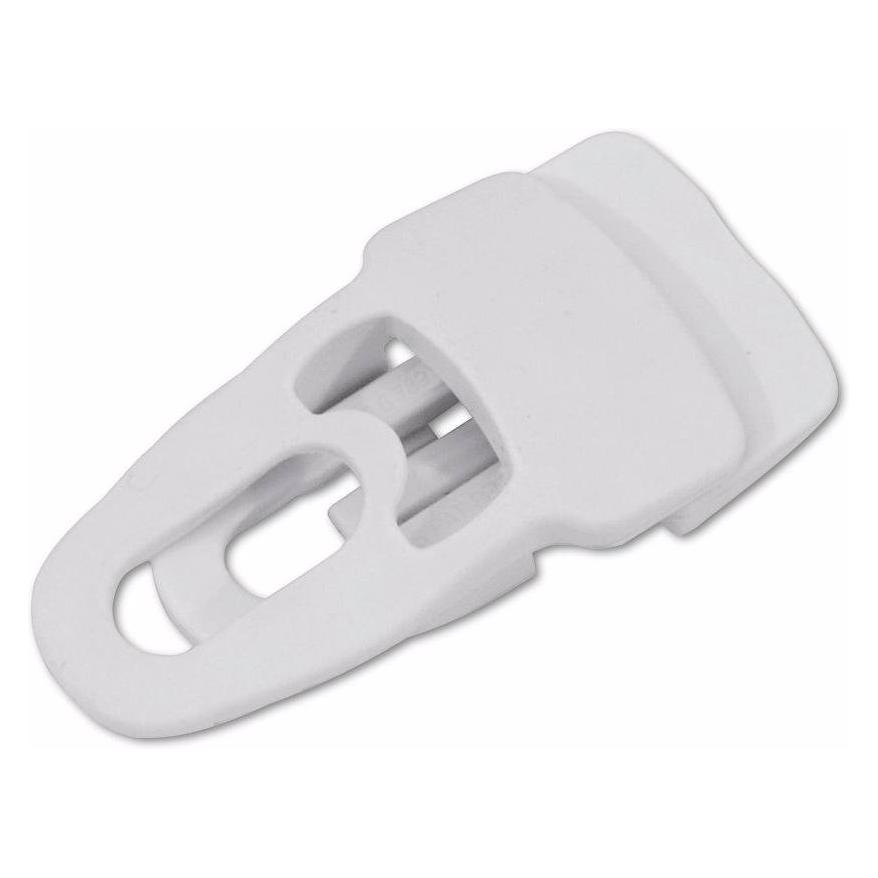
Holdon Holdon Midi Clip WeißHoldon Holdon Midi Clip Weiß Patentierter und wiederverwendbarer Holdon® MIDI Clip für Planen Ideal für die Befestigung von Stoffen, Folien und anderen planenartigen Produkten bis zu 5 mm Stärke Perfekt für Zelte, Reparaturen, Sonnensegel, Tücher und Verkleidungen Bietet zusätzliche Befestigungspunkte für Abspannleinen Eigenschaften: Stärker als herkömmliche Ösen Für flexible Materialien bis zu 5 mm Stärke Spannkraft getestet bis 100 kg Keine Werkzeuge nötig Wiederverwendbar Technische Details: Gewicht: 0,02 kg Material: Plastic Farbe: White1,37 €*Versand: 6,95 €Sichere Weiterleitung zum Anbieter
-
Holdon Holdon Mini Clip SchwarzDer Holdon® Mini Clip Schwarz Patentierter, wiederverwendbarer Clip Speziell für dünne und flexible Materialien Perfekt für Campingmatten, Zelte, Netze und Bühnen Produkteigenschaften: Stärker als herkömmliche Ösen Für Materialien bis zu 1,5 mm Stärke Spannkraft getestet bis 45 kg Einfache Handhabung ohne Werkzeuge Wiederverwendbar Technische Details: Gewicht: 0,02 kg Material: Kunststoff Farbe: Schwarz1,13 €*Versand: 6,95 €Sichere Weiterleitung zum Anbieter
-
Holdon midi grauZuverlässiger Halt für Molton und PlanenMit dem stabilen Clip Holdon midi befestigen Sie Planen und Abdeckungen. Der Holdon eignet sich gut für Molton und Planen ohne Ösen oder eigene Befestigungen.Legen Sie die Abdeckung oder Plane zwischen den Clip und klemmen Sie sie dort fest. Der Holdon midi bietet sicheren, stabilen Halt, ohne das Material zu beschädigen oder zu zerreißen. Er ist in Schwarz, Grau und Weiß erhältlich. Um Ihre Plane oder Ihren Molton an einem Gerüst oder Trussing zu befestigen, benötigen Sie zusätzlich ein Spannfix (z.B. 58010591). Praktischer Helfer Ideal zur Befestigung von Molton, Planen, etc. Dieser Clip eignet sich besonders zur Befestigung von Molton, der nicht geöst ist, oder keine andere Möglichkeit zur Befestigung hat Zur optimalen Befestigung wird ein Spannfix benötigt Made in Europe Farbe: Grau Gewicht: 20 g1,13 €*Versand: 6,95 €Sichere Weiterleitung zum Anbieter




-
Wo finde ich Entwickleroptionen s7?
Die Entwickleroptionen auf einem Samsung Galaxy S7 können aktiviert werden, indem man zuerst in die Einstellungen des Geräts geht. Dort scrollt man ganz nach unten und wählt den Punkt "Telefoninfo" oder "Über das Telefon" aus. Anschließend tippt man mehrmals hintereinander auf die Build-Nummer, bis eine Meldung erscheint, dass die Entwickleroptionen freigeschaltet wurden. Nun kann man in den Einstellungen unter "Entwickleroptionen" verschiedene erweiterte Einstellungen vornehmen, um beispielsweise USB-Debugging zu aktivieren oder den Bildschirm-Overlay zu steuern. **
-
Wo finde ich Entwickleroptionen s8?
Die Entwickleroptionen auf einem Samsung Galaxy S8 können aktiviert werden, indem man zuerst in die Einstellungen des Geräts geht. Dort scrollt man ganz nach unten und wählt den Punkt "Telefoninfo" oder "Über das Telefon" aus. Anschließend tippt man mehrmals hintereinander auf die Build-Nummer, bis eine Meldung erscheint, dass die Entwickleroptionen freigeschaltet wurden. Nun kann man unter den Einstellungen die Entwickleroptionen finden und aktivieren. Dort stehen verschiedene erweiterte Einstellungen zur Verfügung, die für Entwickler nützlich sein können. **
-
Was sind die Entwickleroptionen auf Android?
Die Entwickleroptionen auf Android sind eine Reihe von erweiterten Einstellungen, die normalerweise für Entwickler gedacht sind. Sie ermöglichen es Benutzern, auf Funktionen zuzugreifen, die normalerweise nicht sichtbar oder zugänglich sind, wie z.B. das USB-Debugging, die Aktivierung des Bildschirm-Overlays oder die Anpassung der Animationseinstellungen. Sie sollten jedoch mit Vorsicht verwendet werden, da sie für den durchschnittlichen Benutzer möglicherweise nicht relevant oder sogar schädlich sein können. **
-
Was sind die Entwickleroptionen auf Android?
Die Entwickleroptionen auf Android sind eine Reihe von erweiterten Einstellungen, die normalerweise für Entwickler gedacht sind, um ihre Apps zu testen und zu debuggen. Sie ermöglichen es Benutzern, auf Funktionen zuzugreifen, die normalerweise nicht sichtbar oder zugänglich sind, wie zum Beispiel USB-Debugging, Bildschirmaufzeichnung oder das Aktivieren von simulierten Standorten. Es ist wichtig zu beachten, dass diese Optionen für den durchschnittlichen Benutzer nicht empfohlen sind, da sie zu Fehlfunktionen oder Instabilität führen können. **

Wie kommt man in die Entwickleroptionen?
Um in die Entwickleroptionen auf einem Android-Gerät zu gelangen, musst du zuerst in die Einstellungen deines Geräts gehen. Dort scrollst du nach unten und wählst den Punkt "Über das Telefon" oder "Telefoninfo" aus. Anschließend suchst du nach der Build-Nummer und tippst sie mehrmals hintereinander an. Nach einigen Malen wirst du aufgefordert, deine PIN oder dein Passwort einzugeben. Sobald du dies getan hast, erhältst du die Meldung, dass die Entwickleroptionen aktiviert sind. Nun kannst du in den Einstellungen unter "System" die Entwickleroptionen finden und anpassen. **
Warum funktioniert das Aktivieren der Entwickleroptionen nicht?
Es gibt mehrere mögliche Gründe, warum das Aktivieren der Entwickleroptionen nicht funktioniert. Einer davon könnte sein, dass das Gerät möglicherweise nicht über die erforderlichen Berechtigungen verfügt, um die Entwickleroptionen zu aktivieren. Ein weiterer Grund könnte sein, dass das Gerät möglicherweise nicht auf dem neuesten Stand ist und ein Software-Update benötigt wird. Schließlich könnte es auch sein, dass das Gerät möglicherweise von einem Administrator eingeschränkt ist und das Aktivieren der Entwickleroptionen nicht zulässt. **
Top-Angebote
Produkte zum Begriff Entwickleroptionen:
-
Krull:Mut, Beharrlichkeit und Geduld, Fachbücher von Wilhelm KrullDas Fachbuch "Krull: Mut, Beharrlichkeit und Geduld" von Wilhelm Krull bietet eine tiefgehende Analyse der Herausforderungen und Chancen, die mit institutionellen und systemischen Veränderungen in der Wissenschaft verbunden sind. Der Autor beleuchtet, wie Mut, Beharrlichkeit und Geduld entscheidend sind, um innovative Ideen erfolgreich zu implementieren. Anhand von prägnanten Aufsätzen zeigt Krull auf, wie es möglich ist, neue Perspektiven zu schaffen, insbesondere für die Geisteswissenschaften und den wissenschaftlichen Nachwuchs. Zudem wird die Rolle von Stiftungen als Impulsgeber und finanzielle Unterstützer hervorgehoben, die gemeinsam mit wissenschaftlichen Institutionen den Wandel aktiv gestalten können. Dieses Buch ist eine wertvolle Lektüre für alle, die sich mit der Entwicklung und Reform der Wissenschaft auseinandersetzen möchten.49,00 €*Versand: 0,00 €Sichere Weiterleitung zum Anbieter
-
Holdon Holdon Midi Clip SchwarzHoldon Holdon Midi Clip Schwarz Patentierter und wiederverwendbarer Holdon® MIDI Clip Ideal für Befestigung von Stoffen, Folien und anderen planenartigen Produkten Geeignet für Materialstärken bis zu 5 mm Perfekt für Zelte, Reparaturen, Sonnensegel und mehr Weitere Details: Stärker als herkömmliche Ösen Geeignet für flexible Materialien bis zu 5 mm Stärke Spannkraft getestet bis 100 kg Einfache Anwendung ohne Werkzeuge Wiederverwendbar Technische Informationen: Gewicht: 0,02 kg Material: Kunststoff Farbe: Schwarz1,37 €*Versand: 6,95 €Sichere Weiterleitung zum Anbieter
-
Holdon Holdon Midi Clip WeißHoldon Holdon Midi Clip Weiß Patentierter und wiederverwendbarer Holdon® MIDI Clip für Planen Ideal für die Befestigung von Stoffen, Folien und anderen planenartigen Produkten bis zu 5 mm Stärke Perfekt für Zelte, Reparaturen, Sonnensegel, Tücher und Verkleidungen Bietet zusätzliche Befestigungspunkte für Abspannleinen Eigenschaften: Stärker als herkömmliche Ösen Für flexible Materialien bis zu 5 mm Stärke Spannkraft getestet bis 100 kg Keine Werkzeuge nötig Wiederverwendbar Technische Details: Gewicht: 0,02 kg Material: Plastic Farbe: White1,37 €*Versand: 6,95 €Sichere Weiterleitung zum Anbieter
-
Holdon Holdon Mini Clip SchwarzDer Holdon® Mini Clip Schwarz Patentierter, wiederverwendbarer Clip Speziell für dünne und flexible Materialien Perfekt für Campingmatten, Zelte, Netze und Bühnen Produkteigenschaften: Stärker als herkömmliche Ösen Für Materialien bis zu 1,5 mm Stärke Spannkraft getestet bis 45 kg Einfache Handhabung ohne Werkzeuge Wiederverwendbar Technische Details: Gewicht: 0,02 kg Material: Kunststoff Farbe: Schwarz1,13 €*Versand: 6,95 €Sichere Weiterleitung zum Anbieter
-
Wie aktiviere ich Entwickleroptionen?
Um die Entwickleroptionen auf einem Android-Gerät zu aktivieren, musst du zuerst in die Einstellungen deines Geräts gehen. Suche dort nach dem Punkt "Über das Telefon" oder "Telefoninfo". Tippe dann mehrmals hintereinander auf die Build-Nummer, bis eine Meldung erscheint, dass die Entwickleroptionen aktiviert wurden. Nun kannst du in den Einstellungen unter "System" die Entwickleroptionen finden und aktivieren. Dort hast du Zugriff auf erweiterte Einstellungen, die normalerweise für Entwickler gedacht sind. **
-
Wo finde ich die Entwickleroptionen?
Die Entwickleroptionen sind normalerweise in den Einstellungen deines Android-Geräts versteckt. Um sie zu aktivieren, musst du zuerst in die Einstellungen deines Geräts gehen. Scrolle dann nach unten und tippe auf "Über das Telefon" oder "Telefoninfo". Dort findest du normalerweise den Menüpunkt "Build-Nummer". Tippe mehrmals hintereinander auf "Build-Nummer", bis eine Meldung erscheint, dass die Entwickleroptionen aktiviert sind. Anschließend kannst du zu den Entwickleroptionen navigieren, indem du zurück zu den Einstellungen gehst und dort den Menüpunkt "Entwickleroptionen" auswählst. **
-
Wo finde ich Entwickleroptionen s7?
Die Entwickleroptionen auf einem Samsung Galaxy S7 können aktiviert werden, indem man zuerst in die Einstellungen des Geräts geht. Dort scrollt man ganz nach unten und wählt den Punkt "Telefoninfo" oder "Über das Telefon" aus. Anschließend tippt man mehrmals hintereinander auf die Build-Nummer, bis eine Meldung erscheint, dass die Entwickleroptionen freigeschaltet wurden. Nun kann man in den Einstellungen unter "Entwickleroptionen" verschiedene erweiterte Einstellungen vornehmen, um beispielsweise USB-Debugging zu aktivieren oder den Bildschirm-Overlay zu steuern. **
-
Wo finde ich Entwickleroptionen s8?
Die Entwickleroptionen auf einem Samsung Galaxy S8 können aktiviert werden, indem man zuerst in die Einstellungen des Geräts geht. Dort scrollt man ganz nach unten und wählt den Punkt "Telefoninfo" oder "Über das Telefon" aus. Anschließend tippt man mehrmals hintereinander auf die Build-Nummer, bis eine Meldung erscheint, dass die Entwickleroptionen freigeschaltet wurden. Nun kann man unter den Einstellungen die Entwickleroptionen finden und aktivieren. Dort stehen verschiedene erweiterte Einstellungen zur Verfügung, die für Entwickler nützlich sein können. **
Ähnliche Suchbegriffe für Entwickleroptionen
-
Holdon midi grauZuverlässiger Halt für Molton und PlanenMit dem stabilen Clip Holdon midi befestigen Sie Planen und Abdeckungen. Der Holdon eignet sich gut für Molton und Planen ohne Ösen oder eigene Befestigungen.Legen Sie die Abdeckung oder Plane zwischen den Clip und klemmen Sie sie dort fest. Der Holdon midi bietet sicheren, stabilen Halt, ohne das Material zu beschädigen oder zu zerreißen. Er ist in Schwarz, Grau und Weiß erhältlich. Um Ihre Plane oder Ihren Molton an einem Gerüst oder Trussing zu befestigen, benötigen Sie zusätzlich ein Spannfix (z.B. 58010591). Praktischer Helfer Ideal zur Befestigung von Molton, Planen, etc. Dieser Clip eignet sich besonders zur Befestigung von Molton, der nicht geöst ist, oder keine andere Möglichkeit zur Befestigung hat Zur optimalen Befestigung wird ein Spannfix benötigt Made in Europe Farbe: Grau Gewicht: 20 g1,13 €*Versand: 6,95 €Sichere Weiterleitung zum Anbieter
-
Was sind die Entwickleroptionen auf Android?
Die Entwickleroptionen auf Android sind eine Reihe von erweiterten Einstellungen, die normalerweise für Entwickler gedacht sind. Sie ermöglichen es Benutzern, auf Funktionen zuzugreifen, die normalerweise nicht sichtbar oder zugänglich sind, wie z.B. das USB-Debugging, die Aktivierung des Bildschirm-Overlays oder die Anpassung der Animationseinstellungen. Sie sollten jedoch mit Vorsicht verwendet werden, da sie für den durchschnittlichen Benutzer möglicherweise nicht relevant oder sogar schädlich sein können. **
-
Was sind die Entwickleroptionen auf Android?
Die Entwickleroptionen auf Android sind eine Reihe von erweiterten Einstellungen, die normalerweise für Entwickler gedacht sind, um ihre Apps zu testen und zu debuggen. Sie ermöglichen es Benutzern, auf Funktionen zuzugreifen, die normalerweise nicht sichtbar oder zugänglich sind, wie zum Beispiel USB-Debugging, Bildschirmaufzeichnung oder das Aktivieren von simulierten Standorten. Es ist wichtig zu beachten, dass diese Optionen für den durchschnittlichen Benutzer nicht empfohlen sind, da sie zu Fehlfunktionen oder Instabilität führen können. **
-
Wie kommt man in die Entwickleroptionen?
Um in die Entwickleroptionen auf einem Android-Gerät zu gelangen, musst du zuerst in die Einstellungen deines Geräts gehen. Dort scrollst du nach unten und wählst den Punkt "Über das Telefon" oder "Telefoninfo" aus. Anschließend suchst du nach der Build-Nummer und tippst sie mehrmals hintereinander an. Nach einigen Malen wirst du aufgefordert, deine PIN oder dein Passwort einzugeben. Sobald du dies getan hast, erhältst du die Meldung, dass die Entwickleroptionen aktiviert sind. Nun kannst du in den Einstellungen unter "System" die Entwickleroptionen finden und anpassen. **
-
Warum funktioniert das Aktivieren der Entwickleroptionen nicht?
Es gibt mehrere mögliche Gründe, warum das Aktivieren der Entwickleroptionen nicht funktioniert. Einer davon könnte sein, dass das Gerät möglicherweise nicht über die erforderlichen Berechtigungen verfügt, um die Entwickleroptionen zu aktivieren. Ein weiterer Grund könnte sein, dass das Gerät möglicherweise nicht auf dem neuesten Stand ist und ein Software-Update benötigt wird. Schließlich könnte es auch sein, dass das Gerät möglicherweise von einem Administrator eingeschränkt ist und das Aktivieren der Entwickleroptionen nicht zulässt. **
* Alle Preise verstehen sich inklusive der gesetzlichen Mehrwertsteuer und ggf. zuzüglich Versandkosten. Die Angebotsinformationen basieren auf den Angaben des jeweiligen Shops und werden über automatisierte Prozesse aktualisiert. Eine Aktualisierung in Echtzeit findet nicht statt, so dass es im Einzelfall zu Abweichungen kommen kann. ** Hinweis: Teile dieses Inhalts wurden von KI erstellt.