Domain holdon.de kaufen?
Wir ziehen mit dem Projekt
holdon.de um.
Sind Sie am Kauf der Domain
holdon.de interessiert?
domain@kv-gmbh.de · 0541-91531010
Domain holdon.de kaufen?
Was ist der Unterschied zwischen GameObject und GameObject?
Es gibt keinen Unterschied zwischen "GameObject" und "GameObject". Beide Begriffe beziehen sich auf dasselbe Konzept in der Unity Engine. "GameObject" ist der Name der Klasse, die die grundlegende Einheit in der Unity-Szene darstellt. **
Wie deaktiviere ich ein Unity-GameObject?
Um ein Unity-GameObject zu deaktivieren, kannst du die Methode "SetActive(false)" verwenden. Dadurch wird das GameObject und alle seine Komponenten deaktiviert und sind nicht mehr sichtbar oder interagierbar. Du kannst es später wieder aktivieren, indem du "SetActive(true)" aufrufst. **

Ähnliche Suchbegriffe für Gameobject
Top-Angebote
Produkte zum Begriff Gameobject:
-
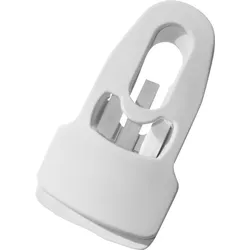
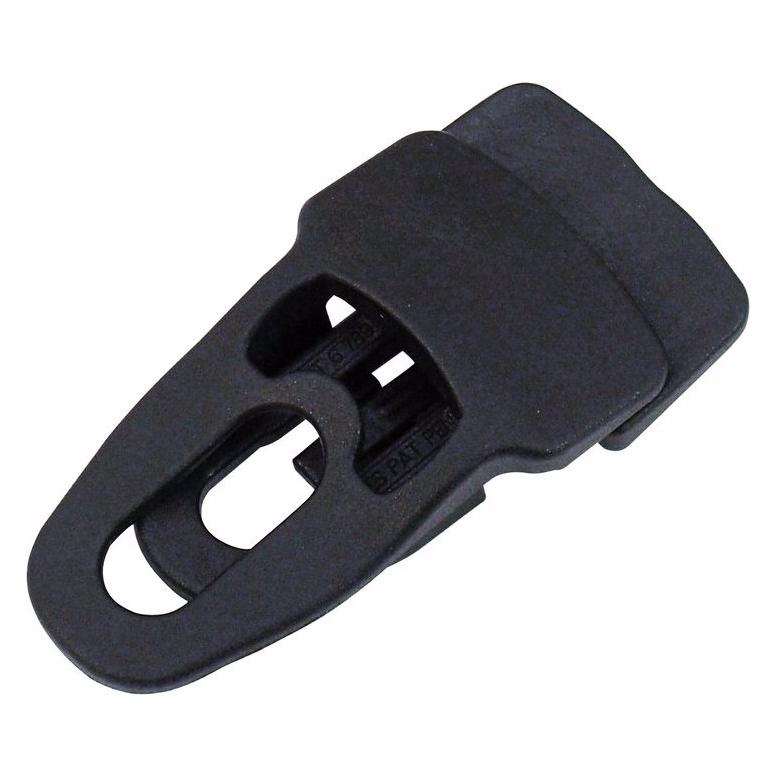
Holdon Holdon Midi Clip WeißHoldon Holdon Midi Clip Weiß Patentierter und wiederverwendbarer Holdon® MIDI Clip für Planen Ideal für die Befestigung von Stoffen, Folien und anderen planenartigen Produkten bis zu 5 mm Stärke Perfekt für Zelte, Reparaturen, Sonnensegel, Tücher und Verkleidungen Bietet zusätzliche Befestigungspunkte für Abspannleinen Eigenschaften: Stärker als herkömmliche Ösen Für flexible Materialien bis zu 5 mm Stärke Spannkraft getestet bis 100 kg Keine Werkzeuge nötig Wiederverwendbar Technische Details: Gewicht: 0,02 kg Material: Plastic Farbe: White1,37 €*Versand: 6,95 €Sichere Weiterleitung zum Anbieter
-
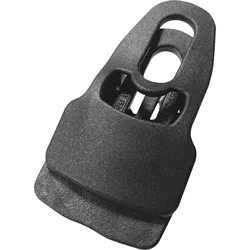
Holdon Holdon Mini Clip SchwarzDer Holdon® Mini Clip Schwarz Patentierter, wiederverwendbarer Clip Speziell für dünne und flexible Materialien Perfekt für Campingmatten, Zelte, Netze und Bühnen Produkteigenschaften: Stärker als herkömmliche Ösen Für Materialien bis zu 1,5 mm Stärke Spannkraft getestet bis 45 kg Einfache Handhabung ohne Werkzeuge Wiederverwendbar Technische Details: Gewicht: 0,02 kg Material: Kunststoff Farbe: Schwarz1,13 €*Versand: 6,95 €Sichere Weiterleitung zum Anbieter
-
Holdon midi grauZuverlässiger Halt für Molton und PlanenMit dem stabilen Clip Holdon midi befestigen Sie Planen und Abdeckungen. Der Holdon eignet sich gut für Molton und Planen ohne Ösen oder eigene Befestigungen.Legen Sie die Abdeckung oder Plane zwischen den Clip und klemmen Sie sie dort fest. Der Holdon midi bietet sicheren, stabilen Halt, ohne das Material zu beschädigen oder zu zerreißen. Er ist in Schwarz, Grau und Weiß erhältlich. Um Ihre Plane oder Ihren Molton an einem Gerüst oder Trussing zu befestigen, benötigen Sie zusätzlich ein Spannfix (z.B. 58010591). Praktischer Helfer Ideal zur Befestigung von Molton, Planen, etc. Dieser Clip eignet sich besonders zur Befestigung von Molton, der nicht geöst ist, oder keine andere Möglichkeit zur Befestigung hat Zur optimalen Befestigung wird ein Spannfix benötigt Made in Europe Farbe: Grau Gewicht: 20 g1,13 €*Versand: 6,95 €Sichere Weiterleitung zum Anbieter


-
Wie kann ich in Unity ein GameObject aus einer Szene zu einem GameObject aus einer anderen Szene teleportieren?
Um ein GameObject von einer Szene in eine andere zu teleportieren, kannst du die Methode `DontDestroyOnLoad()` verwenden, um sicherzustellen, dass das GameObject beim Wechsel der Szene nicht zerstört wird. Du kannst dann die `SceneManager.LoadScene()`-Methode aufrufen, um zur anderen Szene zu wechseln, und das GameObject in der neuen Szene wiederherstellen. Du musst jedoch sicherstellen, dass das GameObject in beiden Szenen vorhanden ist und dass du die Referenz darauf in der neuen Szene aktualisierst. **
-
Wie kann ich ein GameObject an einem Punkt drehen?
Um ein GameObject an einem Punkt zu drehen, kannst du die Methode "RotateAround" verwenden. Diese Methode erwartet den Punkt, um den das GameObject gedreht werden soll, sowie die Achse und den Winkel der Drehung. Du kannst beispielsweise den folgenden Code verwenden, um ein GameObject um den Punkt (0,0,0) entlang der Y-Achse um 90 Grad zu drehen: ``` transform.RotateAround(Vector3.zero, Vector3.up, 90); ``` **
-
Wie erstelle ich einen Unity2D-Trigger für ein GameObject?
Um einen Unity2D-Trigger für ein GameObject zu erstellen, musst du zunächst sicherstellen, dass das GameObject einen Collider2D-Komponenten hat. Dann füge dem Collider2D-Komponenten einen Rigidbody2D-Komponenten hinzu, wenn noch keiner vorhanden ist. Anschließend kannst du ein Skript erstellen, das die OnTrigger-Funktion implementiert, um auf den Trigger zu reagieren. **
-
Wie bewegt man einen Unity-Spieler zu einem GameObject?
Um einen Unity-Spieler zu einem GameObject zu bewegen, kann man die Position des Spielers auf die Position des GameObjects setzen. Dazu kann man die Methode "transform.position" verwenden und die gewünschte Position des GameObjects übergeben. Alternativ kann man auch die Methode "transform.Translate" verwenden, um den Spieler relativ zu seinem aktuellen Standort zu bewegen. **
Wie kann ich ein Unity GameObject hinter der Kamera löschen?
Um ein Unity GameObject hinter der Kamera zu löschen, kannst du entweder die Position des GameObjects so ändern, dass es außerhalb des Sichtbereichs der Kamera liegt, oder du kannst das GameObject deaktivieren, indem du die Methode "SetActive(false)" aufrufst. Beide Methoden sorgen dafür, dass das GameObject nicht mehr gerendert wird und somit unsichtbar ist. **
Wie kann man ein Unity GameObject auf einem Canvas anzeigen?
Um ein Unity GameObject auf einem Canvas anzuzeigen, muss das GameObject ein UI-Element sein. Dazu kann man entweder ein UI-Element-Komponente wie z.B. Image oder Text hinzufügen oder ein UI-Element-Primitiv wie z.B. Button oder Panel erstellen. Anschließend kann man das GameObject dem Canvas hinzufügen, entweder indem man es als Kind-Objekt des Canvas platziert oder indem man es per Skript dem Canvas hinzufügt. **
Top-Angebote
Produkte zum Begriff Gameobject:
-
Krull:Mut, Beharrlichkeit und Geduld, Fachbücher von Wilhelm KrullDas Fachbuch "Krull: Mut, Beharrlichkeit und Geduld" von Wilhelm Krull bietet eine tiefgehende Analyse der Herausforderungen und Chancen, die mit institutionellen und systemischen Veränderungen in der Wissenschaft verbunden sind. Der Autor beleuchtet, wie Mut, Beharrlichkeit und Geduld entscheidend sind, um innovative Ideen erfolgreich zu implementieren. Anhand von prägnanten Aufsätzen zeigt Krull auf, wie es möglich ist, neue Perspektiven zu schaffen, insbesondere für die Geisteswissenschaften und den wissenschaftlichen Nachwuchs. Zudem wird die Rolle von Stiftungen als Impulsgeber und finanzielle Unterstützer hervorgehoben, die gemeinsam mit wissenschaftlichen Institutionen den Wandel aktiv gestalten können. Dieses Buch ist eine wertvolle Lektüre für alle, die sich mit der Entwicklung und Reform der Wissenschaft auseinandersetzen möchten.49,00 €*Versand: 0,00 €Sichere Weiterleitung zum Anbieter
-
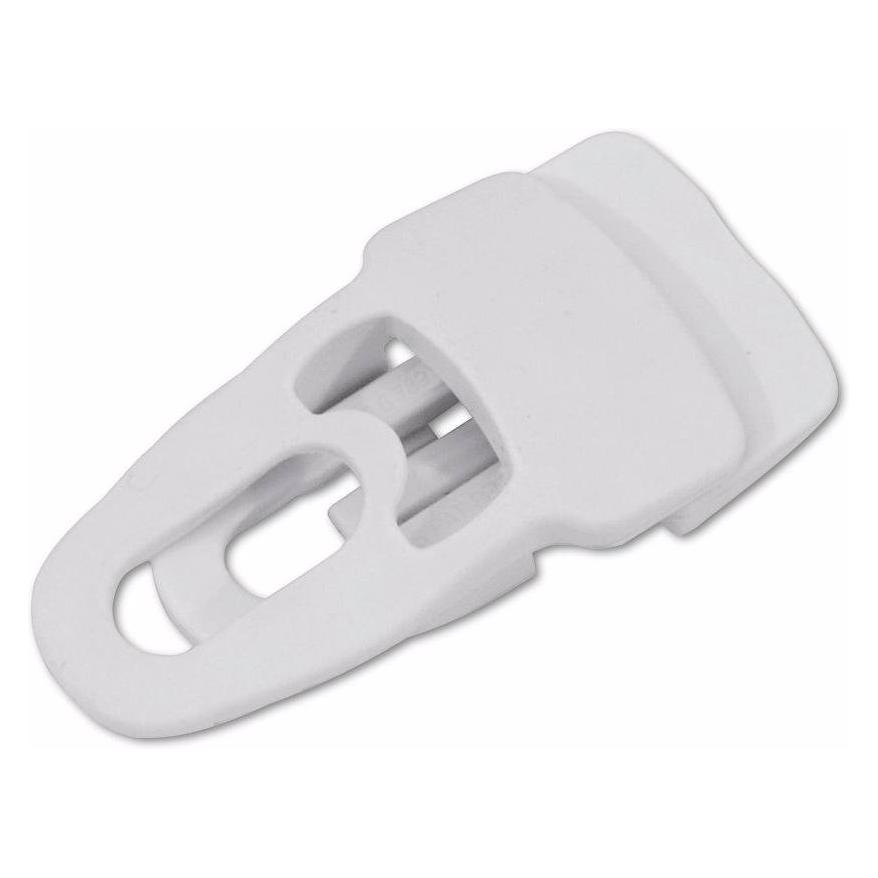
Holdon Holdon Midi Clip SchwarzHoldon Holdon Midi Clip Schwarz Patentierter und wiederverwendbarer Holdon® MIDI Clip Ideal für Befestigung von Stoffen, Folien und anderen planenartigen Produkten Geeignet für Materialstärken bis zu 5 mm Perfekt für Zelte, Reparaturen, Sonnensegel und mehr Weitere Details: Stärker als herkömmliche Ösen Geeignet für flexible Materialien bis zu 5 mm Stärke Spannkraft getestet bis 100 kg Einfache Anwendung ohne Werkzeuge Wiederverwendbar Technische Informationen: Gewicht: 0,02 kg Material: Kunststoff Farbe: Schwarz1,37 €*Versand: 6,95 €Sichere Weiterleitung zum Anbieter
-
Holdon Holdon Midi Clip WeißHoldon Holdon Midi Clip Weiß Patentierter und wiederverwendbarer Holdon® MIDI Clip für Planen Ideal für die Befestigung von Stoffen, Folien und anderen planenartigen Produkten bis zu 5 mm Stärke Perfekt für Zelte, Reparaturen, Sonnensegel, Tücher und Verkleidungen Bietet zusätzliche Befestigungspunkte für Abspannleinen Eigenschaften: Stärker als herkömmliche Ösen Für flexible Materialien bis zu 5 mm Stärke Spannkraft getestet bis 100 kg Keine Werkzeuge nötig Wiederverwendbar Technische Details: Gewicht: 0,02 kg Material: Plastic Farbe: White1,37 €*Versand: 6,95 €Sichere Weiterleitung zum Anbieter
-
Holdon Holdon Mini Clip SchwarzDer Holdon® Mini Clip Schwarz Patentierter, wiederverwendbarer Clip Speziell für dünne und flexible Materialien Perfekt für Campingmatten, Zelte, Netze und Bühnen Produkteigenschaften: Stärker als herkömmliche Ösen Für Materialien bis zu 1,5 mm Stärke Spannkraft getestet bis 45 kg Einfache Handhabung ohne Werkzeuge Wiederverwendbar Technische Details: Gewicht: 0,02 kg Material: Kunststoff Farbe: Schwarz1,13 €*Versand: 6,95 €Sichere Weiterleitung zum Anbieter
-
Was ist der Unterschied zwischen GameObject und GameObject?
Es gibt keinen Unterschied zwischen "GameObject" und "GameObject". Beide Begriffe beziehen sich auf dasselbe Konzept in der Unity Engine. "GameObject" ist der Name der Klasse, die die grundlegende Einheit in der Unity-Szene darstellt. **
-
Wie deaktiviere ich ein Unity-GameObject?
Um ein Unity-GameObject zu deaktivieren, kannst du die Methode "SetActive(false)" verwenden. Dadurch wird das GameObject und alle seine Komponenten deaktiviert und sind nicht mehr sichtbar oder interagierbar. Du kannst es später wieder aktivieren, indem du "SetActive(true)" aufrufst. **
-
Wie kann ich in Unity ein GameObject aus einer Szene zu einem GameObject aus einer anderen Szene teleportieren?
Um ein GameObject von einer Szene in eine andere zu teleportieren, kannst du die Methode `DontDestroyOnLoad()` verwenden, um sicherzustellen, dass das GameObject beim Wechsel der Szene nicht zerstört wird. Du kannst dann die `SceneManager.LoadScene()`-Methode aufrufen, um zur anderen Szene zu wechseln, und das GameObject in der neuen Szene wiederherstellen. Du musst jedoch sicherstellen, dass das GameObject in beiden Szenen vorhanden ist und dass du die Referenz darauf in der neuen Szene aktualisierst. **
-
Wie kann ich ein GameObject an einem Punkt drehen?
Um ein GameObject an einem Punkt zu drehen, kannst du die Methode "RotateAround" verwenden. Diese Methode erwartet den Punkt, um den das GameObject gedreht werden soll, sowie die Achse und den Winkel der Drehung. Du kannst beispielsweise den folgenden Code verwenden, um ein GameObject um den Punkt (0,0,0) entlang der Y-Achse um 90 Grad zu drehen: ``` transform.RotateAround(Vector3.zero, Vector3.up, 90); ``` **
Ähnliche Suchbegriffe für Gameobject
-
Holdon midi grauZuverlässiger Halt für Molton und PlanenMit dem stabilen Clip Holdon midi befestigen Sie Planen und Abdeckungen. Der Holdon eignet sich gut für Molton und Planen ohne Ösen oder eigene Befestigungen.Legen Sie die Abdeckung oder Plane zwischen den Clip und klemmen Sie sie dort fest. Der Holdon midi bietet sicheren, stabilen Halt, ohne das Material zu beschädigen oder zu zerreißen. Er ist in Schwarz, Grau und Weiß erhältlich. Um Ihre Plane oder Ihren Molton an einem Gerüst oder Trussing zu befestigen, benötigen Sie zusätzlich ein Spannfix (z.B. 58010591). Praktischer Helfer Ideal zur Befestigung von Molton, Planen, etc. Dieser Clip eignet sich besonders zur Befestigung von Molton, der nicht geöst ist, oder keine andere Möglichkeit zur Befestigung hat Zur optimalen Befestigung wird ein Spannfix benötigt Made in Europe Farbe: Grau Gewicht: 20 g1,13 €*Versand: 6,95 €Sichere Weiterleitung zum Anbieter
-
Wie erstelle ich einen Unity2D-Trigger für ein GameObject?
Um einen Unity2D-Trigger für ein GameObject zu erstellen, musst du zunächst sicherstellen, dass das GameObject einen Collider2D-Komponenten hat. Dann füge dem Collider2D-Komponenten einen Rigidbody2D-Komponenten hinzu, wenn noch keiner vorhanden ist. Anschließend kannst du ein Skript erstellen, das die OnTrigger-Funktion implementiert, um auf den Trigger zu reagieren. **
-
Wie bewegt man einen Unity-Spieler zu einem GameObject?
Um einen Unity-Spieler zu einem GameObject zu bewegen, kann man die Position des Spielers auf die Position des GameObjects setzen. Dazu kann man die Methode "transform.position" verwenden und die gewünschte Position des GameObjects übergeben. Alternativ kann man auch die Methode "transform.Translate" verwenden, um den Spieler relativ zu seinem aktuellen Standort zu bewegen. **
-
Wie kann ich ein Unity GameObject hinter der Kamera löschen?
Um ein Unity GameObject hinter der Kamera zu löschen, kannst du entweder die Position des GameObjects so ändern, dass es außerhalb des Sichtbereichs der Kamera liegt, oder du kannst das GameObject deaktivieren, indem du die Methode "SetActive(false)" aufrufst. Beide Methoden sorgen dafür, dass das GameObject nicht mehr gerendert wird und somit unsichtbar ist. **
-
Wie kann man ein Unity GameObject auf einem Canvas anzeigen?
Um ein Unity GameObject auf einem Canvas anzuzeigen, muss das GameObject ein UI-Element sein. Dazu kann man entweder ein UI-Element-Komponente wie z.B. Image oder Text hinzufügen oder ein UI-Element-Primitiv wie z.B. Button oder Panel erstellen. Anschließend kann man das GameObject dem Canvas hinzufügen, entweder indem man es als Kind-Objekt des Canvas platziert oder indem man es per Skript dem Canvas hinzufügt. **
* Alle Preise verstehen sich inklusive der gesetzlichen Mehrwertsteuer und ggf. zuzüglich Versandkosten. Die Angebotsinformationen basieren auf den Angaben des jeweiligen Shops und werden über automatisierte Prozesse aktualisiert. Eine Aktualisierung in Echtzeit findet nicht statt, so dass es im Einzelfall zu Abweichungen kommen kann. ** Hinweis: Teile dieses Inhalts wurden von KI erstellt.