Domain holdon.de kaufen?
Wir ziehen mit dem Projekt
holdon.de um.
Sind Sie am Kauf der Domain
holdon.de interessiert?
domain@kv-gmbh.de · 0541-91531010
Domain holdon.de kaufen?
Wo aktiviere ich USB Debugging?
Um USB Debugging zu aktivieren, musst du zuerst die Entwickleroptionen auf deinem Android-Gerät freischalten. Dies kannst du tun, indem du in die Einstellungen deines Geräts gehst, dort auf "Über das Telefon" oder "Telefoninfo" tippst und dann mehrmals auf die Build-Nummer klickst, bis die Entwickleroptionen freigeschaltet sind. Anschließend gehst du zurück zu den Einstellungen, wählst die Entwickleroptionen aus und aktivierst dort die Option für USB Debugging. Nun kannst du dein Gerät per USB-Kabel mit einem Computer verbinden und das USB Debugging nutzen. **
Wo finde ich USB Debugging?
USB Debugging ist eine Funktion auf Android-Geräten, die es ermöglicht, eine Verbindung zwischen dem Gerät und einem Computer herzustellen, um Fehlerbehebung und Entwicklungsaufgaben durchzuführen. Um USB Debugging zu aktivieren, musst du zuerst die Entwickleroptionen auf deinem Android-Gerät freischalten. Dies kannst du tun, indem du in den Einstellungen auf "Über das Telefon" oder "Telefoninfo" tippst und dann mehrmals auf die Build-Nummer klickst, bis die Entwickleroptionen freigeschaltet sind. Sobald die Entwickleroptionen verfügbar sind, kannst du dort USB Debugging aktivieren. Beachte jedoch, dass das Aktivieren von USB Debugging Sicherheitsrisiken mit sich bringen kann, da es unbefugten Zugriff auf dein Gerät ermöglichen kann. Stelle daher sicher, dass du diese Funktion nur aktivierst, wenn du sie wirklich benötigst. **


Ähnliche Suchbegriffe für USB-Debugging
Top-Angebote
Produkte zum Begriff USB-Debugging:
-
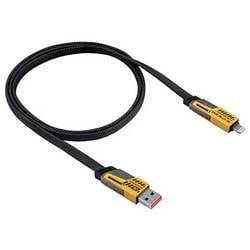
Akyga USB-Kabel USB 2.0 USB-A Stecker, USB-C® Stecker, Apple Lightning Stecker 1 m Grau Textil-Mantel, mechanische Beständigkeit, Flache Ausführung AK-USB-57Das Akyga® AK-USB-57 4-in-1-USB-Kabel ist eine vielseitige Lösung, die für den modernen Benutzer entwickelt wurde. Das Kabel ist mit zwei Multispitzen ausgestattet, die sowohl einen USB-Typ-C-Stecker als auch einen Lightning-Adapter bieten und ein nahtloses Aufladen sowohl von Apple-Geräten als auch von Geräten mit USB-C-Anschluss ermöglichen. Auf der anderen Seite gibt es einen USB-Typ-C-Stecker und einen USB-A-Adapter, der an eine breitere Palette von Geräten wie Laptops, Computer oder Wandladegeräte angeschlossen werden kann, was die Kompatibilität und den Komfort erhöht. Damit eignet sich das Kabel für jede Situation - ob zu Hause, im Büro oder unterwegs - und bietet dem Nutzer volle Flexibilität beim schnellen Aufladen seiner Geräte. Schnelles Aufladen und Flexibilität mit mehreren Anschlüssen Das Kabel AK-USB-57 unterstützt verschiedene Schnellladestandards, die auf die Steckerkombinationen abgestimmt sind. Das macht es zur idealen Wahl für das Aufladen moderner Smartphones, Tablets und sogar Laptops und sorgt dafür, dass Ihre Geräte schnell und sicher geladen werden. Egal, ob Sie Ihr iPhone, iPad oder Laptop mit USB-C aufladen möchten, dieses Kabel wird Ihre Erwartungen erfüllen. Langlebiges und elegantes Design Das Ladekabel ist mit einem strapazierfähigen Nylongeflecht ummantelt, das seine Langlebigkeit und mechanische Beständigkeit gewährleistet. Das flache Design verhindert, dass sich das Kabel verheddert, was die tägliche Nutzung erheblich erleichtert. Durch das moderne Design passt das Kabel außerdem perfekt in jede Umgebung - vom eleganten Schreibtisch bis zum Auto auf der Straße. Datenübertragung im USB 2.0-Standard Neben der Ladefunktion unterstützt das Kabel auch die Datenübertragung mit einer Geschwindigkeit von bis zu 480 Mbit/s, sodass Sie bequem Dateien zwischen Geräten übertragen können. Eine praktische und funktionale Lösung für alle, die Zuverlässigkeit und Geschwindigkeit in einem Produkt erwarten. Vielseitigkeit und Modernität in Einem Das 4-in-1-USB-Kabel AK-USB-57 ist ein zuverlässiges Zubehör, das auch die Erwartungen der anspruchsvollsten Benutzer erfüllt. Es eignet sich sowohl zum Aufladen als auch zur Datenübertragung und bietet volle Kompatibilität mit einer Vielzahl von Mobil- und Computergeräten.6,99 €*Versand: 4,95 €Sichere Weiterleitung zum Anbieter
-
PremiumCord HDMI-Extender mit 60 m USB-Anschluss über ein Cat5 / 6-Kabel ohne VerzögerungExtender - überträgt Full HD 1080p und USB-Images bis zu 60 m. Es ist möglich, einen Computer oder Server aus der Ferne anzuschließen Möchten Sie das Videosignal an weiter entfernte Orte übertragen? In diesem Fall können Sie den Extender PremiumCord verwenden. Mit diesem Gerät können Sie das Signal problemlos über ein einziges Netzw123,90 €*Versand: 4,99 €Sichere Weiterleitung zum Anbieter
-
Was ist ein USB Debugging?
Was ist ein USB Debugging? USB Debugging ist eine Funktion, die es ermöglicht, ein Android-Gerät mit einem Computer zu verbinden, um Entwicklern Zugriff auf erweiterte Debugging- und Entwicklertools zu geben. Durch das Aktivieren von USB Debugging können Entwickler Fehler im Code schneller identifizieren und beheben. Es ist auch nützlich für die Installation von benutzerdefinierten ROMs oder das Übertragen von Dateien zwischen dem Gerät und dem Computer. Allerdings sollte USB Debugging nur aktiviert werden, wenn es wirklich benötigt wird, da es potenzielle Sicherheitsrisiken birgt. **
-
Wird USB-Debugging nicht erkannt?
Es gibt mehrere mögliche Gründe, warum USB-Debugging nicht erkannt wird. Es könnte sein, dass das USB-Kabel defekt ist oder nicht richtig angeschlossen ist. Es könnte auch sein, dass das Gerät nicht ordnungsgemäß mit dem Computer verbunden ist oder dass das USB-Debugging auf dem Gerät nicht aktiviert ist. Es könnte auch sein, dass der Treiber für das Gerät nicht korrekt installiert ist. **
-
Wie kann ich USB Debugging deaktivieren?
Um USB-Debugging zu deaktivieren, musst du zuerst die Entwickleroptionen auf deinem Gerät aktivieren. Gehe dazu in die Einstellungen deines Smartphones, tippe auf "Über das Telefon" und dann mehrmals auf "Build-Nummer", bis die Entwickleroptionen freigeschaltet sind. Anschließend gehe zurück zu den Einstellungen, wähle "Entwickleroptionen" aus und deaktiviere dort die Option für USB-Debugging. Bestätige die Deaktivierung und schon ist USB-Debugging auf deinem Gerät ausgeschaltet. **
-
Wie kann ich USB Debugging aktivieren?
Um USB-Debugging zu aktivieren, musst du zuerst die Entwickleroptionen auf deinem Android-Gerät aktivieren. Dazu gehst du in die Einstellungen, wählst den Punkt "Über das Telefon" oder "Telefoninfo" und tippst mehrmals auf die Build-Nummer, bis du als Entwickler freigeschaltet bist. Anschließend gehst du zurück zu den Einstellungen, wählst "Entwickleroptionen" aus und aktivierst dort die Option "USB-Debugging". Danach verbindest du dein Gerät mit einem Computer und bestätigst die USB-Debugging-Anfrage auf deinem Smartphone. Nun ist USB-Debugging aktiviert und du kannst dein Gerät für Entwicklerzwecke nutzen. **

Wie aktiviere ich USB-Debugging über ADB?
Um USB-Debugging über ADB zu aktivieren, musst du zuerst die Entwickleroptionen auf deinem Android-Gerät aktivieren. Gehe dazu zu den Einstellungen, tippe auf "Über das Telefon" oder "Telefoninfo" und tippe dann sieben Mal auf "Build-Nummer". Dadurch werden die Entwickleroptionen freigeschaltet. Gehe dann zurück zu den Einstellungen, tippe auf "Entwickleroptionen" und aktiviere "USB-Debugging". **
Wo finde ich USB Debugging Samsung Galaxy s7?
Um USB-Debugging auf einem Samsung Galaxy S7 zu aktivieren, musst du zuerst die Entwickleroptionen auf dem Gerät freischalten. Gehe dazu in die Einstellungen deines Geräts und tippe auf "Über das Telefon". Dort findest du die Build-Nummer, die du mehrmals hintereinander antippen musst, bis die Entwickleroptionen freigeschaltet sind. Sobald die Entwickleroptionen verfügbar sind, gehe zurück zu den Einstellungen und wähle "Entwickleroptionen" aus. Suche nach der Option "USB-Debugging" und aktiviere sie, indem du den Schalter nach rechts schiebst. Wenn du nun dein Samsung Galaxy S7 mit einem Computer verbindest, wirst du aufgefordert, die USB-Debugging-Verbindung zu autorisieren. Bestätige dies auf deinem Gerät, um eine Verbindung zwischen dem Gerät und dem Computer herzustellen, die das Debugging ermöglicht. Wenn du Schwierigkeiten hast, die Entwickleroptionen oder die USB-Debugging-Option zu finden, kannst du auch online nach Anleitungen suchen oder den Samsung-Support kontaktieren, um weitere Unterstützung zu erhalten. **
Top-Angebote
Produkte zum Begriff USB-Debugging:
-
Krull:Mut, Beharrlichkeit und Geduld, Fachbücher von Wilhelm KrullDas Fachbuch "Krull: Mut, Beharrlichkeit und Geduld" von Wilhelm Krull bietet eine tiefgehende Analyse der Herausforderungen und Chancen, die mit institutionellen und systemischen Veränderungen in der Wissenschaft verbunden sind. Der Autor beleuchtet, wie Mut, Beharrlichkeit und Geduld entscheidend sind, um innovative Ideen erfolgreich zu implementieren. Anhand von prägnanten Aufsätzen zeigt Krull auf, wie es möglich ist, neue Perspektiven zu schaffen, insbesondere für die Geisteswissenschaften und den wissenschaftlichen Nachwuchs. Zudem wird die Rolle von Stiftungen als Impulsgeber und finanzielle Unterstützer hervorgehoben, die gemeinsam mit wissenschaftlichen Institutionen den Wandel aktiv gestalten können. Dieses Buch ist eine wertvolle Lektüre für alle, die sich mit der Entwicklung und Reform der Wissenschaft auseinandersetzen möchten.49,00 €*Versand: 0,00 €Sichere Weiterleitung zum Anbieter
-
Schneider Electric STBSPU1000 Advantys STB, Konfigurations- und Debugging-Software, 1-Lizenz (1 Station)Modicon STB. Konfigurations- und Parametriersoftware. Advantys STB, Konfigurations- und Debugging-Software, 1-Lizenz (1 Station). Konfigurations- und Parametriersoftware für die dezentralen E/A-Systeme Modicon STB, OTB, FTB und FTM. Die Software ist mehrsprachig aufgebaut und verfügt über Online-Hilfe in 5 Sprachen (Deutsch, Englisch, Französisch, Spanisch, Italienisch). Lauffähig unter Windows XP, Windows Vista und Windows 7 32/64 Bit. Die Software läuft unlizensiert 21 Tage lang auch mit Online-Funktionen. Nach 21 Tagen stehen ohne Lizensierung nur noch die Offline-Funktionen (z.B. Ressourcenanalyse, erstellen der Stückliste) zur Verfügung.178,26 €*Versand: 7,10 €Sichere Weiterleitung zum Anbieter
-
Akyga USB-Kabel USB 2.0 USB-A Stecker, USB-C® Stecker, Apple Lightning Stecker 1 m Grau Textil-Mantel, mechanische Beständigkeit, Flache Ausführung AK-USB-57Das Akyga® AK-USB-57 4-in-1-USB-Kabel ist eine vielseitige Lösung, die für den modernen Benutzer entwickelt wurde. Das Kabel ist mit zwei Multispitzen ausgestattet, die sowohl einen USB-Typ-C-Stecker als auch einen Lightning-Adapter bieten und ein nahtloses Aufladen sowohl von Apple-Geräten als auch von Geräten mit USB-C-Anschluss ermöglichen. Auf der anderen Seite gibt es einen USB-Typ-C-Stecker und einen USB-A-Adapter, der an eine breitere Palette von Geräten wie Laptops, Computer oder Wandladegeräte angeschlossen werden kann, was die Kompatibilität und den Komfort erhöht. Damit eignet sich das Kabel für jede Situation - ob zu Hause, im Büro oder unterwegs - und bietet dem Nutzer volle Flexibilität beim schnellen Aufladen seiner Geräte. Schnelles Aufladen und Flexibilität mit mehreren Anschlüssen Das Kabel AK-USB-57 unterstützt verschiedene Schnellladestandards, die auf die Steckerkombinationen abgestimmt sind. Das macht es zur idealen Wahl für das Aufladen moderner Smartphones, Tablets und sogar Laptops und sorgt dafür, dass Ihre Geräte schnell und sicher geladen werden. Egal, ob Sie Ihr iPhone, iPad oder Laptop mit USB-C aufladen möchten, dieses Kabel wird Ihre Erwartungen erfüllen. Langlebiges und elegantes Design Das Ladekabel ist mit einem strapazierfähigen Nylongeflecht ummantelt, das seine Langlebigkeit und mechanische Beständigkeit gewährleistet. Das flache Design verhindert, dass sich das Kabel verheddert, was die tägliche Nutzung erheblich erleichtert. Durch das moderne Design passt das Kabel außerdem perfekt in jede Umgebung - vom eleganten Schreibtisch bis zum Auto auf der Straße. Datenübertragung im USB 2.0-Standard Neben der Ladefunktion unterstützt das Kabel auch die Datenübertragung mit einer Geschwindigkeit von bis zu 480 Mbit/s, sodass Sie bequem Dateien zwischen Geräten übertragen können. Eine praktische und funktionale Lösung für alle, die Zuverlässigkeit und Geschwindigkeit in einem Produkt erwarten. Vielseitigkeit und Modernität in Einem Das 4-in-1-USB-Kabel AK-USB-57 ist ein zuverlässiges Zubehör, das auch die Erwartungen der anspruchsvollsten Benutzer erfüllt. Es eignet sich sowohl zum Aufladen als auch zur Datenübertragung und bietet volle Kompatibilität mit einer Vielzahl von Mobil- und Computergeräten.6,99 €*Versand: 4,95 €Sichere Weiterleitung zum Anbieter
-
PremiumCord HDMI-Extender mit 60 m USB-Anschluss über ein Cat5 / 6-Kabel ohne VerzögerungExtender - überträgt Full HD 1080p und USB-Images bis zu 60 m. Es ist möglich, einen Computer oder Server aus der Ferne anzuschließen Möchten Sie das Videosignal an weiter entfernte Orte übertragen? In diesem Fall können Sie den Extender PremiumCord verwenden. Mit diesem Gerät können Sie das Signal problemlos über ein einziges Netzw123,90 €*Versand: 4,99 €Sichere Weiterleitung zum Anbieter
-
Wo aktiviere ich USB Debugging?
Um USB Debugging zu aktivieren, musst du zuerst die Entwickleroptionen auf deinem Android-Gerät freischalten. Dies kannst du tun, indem du in die Einstellungen deines Geräts gehst, dort auf "Über das Telefon" oder "Telefoninfo" tippst und dann mehrmals auf die Build-Nummer klickst, bis die Entwickleroptionen freigeschaltet sind. Anschließend gehst du zurück zu den Einstellungen, wählst die Entwickleroptionen aus und aktivierst dort die Option für USB Debugging. Nun kannst du dein Gerät per USB-Kabel mit einem Computer verbinden und das USB Debugging nutzen. **
-
Wo finde ich USB Debugging?
USB Debugging ist eine Funktion auf Android-Geräten, die es ermöglicht, eine Verbindung zwischen dem Gerät und einem Computer herzustellen, um Fehlerbehebung und Entwicklungsaufgaben durchzuführen. Um USB Debugging zu aktivieren, musst du zuerst die Entwickleroptionen auf deinem Android-Gerät freischalten. Dies kannst du tun, indem du in den Einstellungen auf "Über das Telefon" oder "Telefoninfo" tippst und dann mehrmals auf die Build-Nummer klickst, bis die Entwickleroptionen freigeschaltet sind. Sobald die Entwickleroptionen verfügbar sind, kannst du dort USB Debugging aktivieren. Beachte jedoch, dass das Aktivieren von USB Debugging Sicherheitsrisiken mit sich bringen kann, da es unbefugten Zugriff auf dein Gerät ermöglichen kann. Stelle daher sicher, dass du diese Funktion nur aktivierst, wenn du sie wirklich benötigst. **
-
Was ist ein USB Debugging?
Was ist ein USB Debugging? USB Debugging ist eine Funktion, die es ermöglicht, ein Android-Gerät mit einem Computer zu verbinden, um Entwicklern Zugriff auf erweiterte Debugging- und Entwicklertools zu geben. Durch das Aktivieren von USB Debugging können Entwickler Fehler im Code schneller identifizieren und beheben. Es ist auch nützlich für die Installation von benutzerdefinierten ROMs oder das Übertragen von Dateien zwischen dem Gerät und dem Computer. Allerdings sollte USB Debugging nur aktiviert werden, wenn es wirklich benötigt wird, da es potenzielle Sicherheitsrisiken birgt. **
-
Wird USB-Debugging nicht erkannt?
Es gibt mehrere mögliche Gründe, warum USB-Debugging nicht erkannt wird. Es könnte sein, dass das USB-Kabel defekt ist oder nicht richtig angeschlossen ist. Es könnte auch sein, dass das Gerät nicht ordnungsgemäß mit dem Computer verbunden ist oder dass das USB-Debugging auf dem Gerät nicht aktiviert ist. Es könnte auch sein, dass der Treiber für das Gerät nicht korrekt installiert ist. **
Ähnliche Suchbegriffe für USB-Debugging
-
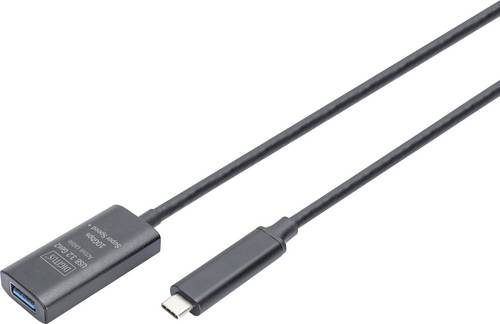
Digitus USB-Kabel USB 3.2 Gen2, USB 3.2 Gen2, USB 3.2 Gen1, USB 3.2 Gen1, USB 3.1 Gen2, USB 3.1 Gen1, USB 3.0 USB-C, USB-CDie aktive USB 3.2 Gen2 Kabelverlängerung von Digitus erweitert die Reichweite Ihrer USB-Geräte um 5 Meter und ermöglicht dabei weiterhin schnelle Datenübertragungen bis zu 10 Gbit/s. Für Ihre Geräte wie Speichersticks, Tablets oder Smartphones - auch über größere Distanzen ohne Geschwindigkeitsverlust geeignet. Dieses Kabel ist ideal geeignet für Konferenz-/Meetingräume, wenn Sie Ihre Webcam verbinden wollen oder wenn Sie ein USB-Gerät in größerer Entfernung anschließen müssen, wie beispielsweise einen Multifunktionshub mit verschiedenen Schnittstellen, oder Geräte, die nur schwer erreichbar sind. Schließen Sie dazu per einfachem Plug-and-Play Ihr Notebook/PC mit USB-C - Anschluss an das Kabel ihres Endgerätes an. Nie wieder Verbindungsprobleme bei längeren USB-Kabelverbindungen!34,25 €*Versand: 5,95 €Sichere Weiterleitung zum Anbieter
-
Wie kann ich USB Debugging deaktivieren?
Um USB-Debugging zu deaktivieren, musst du zuerst die Entwickleroptionen auf deinem Gerät aktivieren. Gehe dazu in die Einstellungen deines Smartphones, tippe auf "Über das Telefon" und dann mehrmals auf "Build-Nummer", bis die Entwickleroptionen freigeschaltet sind. Anschließend gehe zurück zu den Einstellungen, wähle "Entwickleroptionen" aus und deaktiviere dort die Option für USB-Debugging. Bestätige die Deaktivierung und schon ist USB-Debugging auf deinem Gerät ausgeschaltet. **
-
Wie kann ich USB Debugging aktivieren?
Um USB-Debugging zu aktivieren, musst du zuerst die Entwickleroptionen auf deinem Android-Gerät aktivieren. Dazu gehst du in die Einstellungen, wählst den Punkt "Über das Telefon" oder "Telefoninfo" und tippst mehrmals auf die Build-Nummer, bis du als Entwickler freigeschaltet bist. Anschließend gehst du zurück zu den Einstellungen, wählst "Entwickleroptionen" aus und aktivierst dort die Option "USB-Debugging". Danach verbindest du dein Gerät mit einem Computer und bestätigst die USB-Debugging-Anfrage auf deinem Smartphone. Nun ist USB-Debugging aktiviert und du kannst dein Gerät für Entwicklerzwecke nutzen. **
-
Wie aktiviere ich USB-Debugging über ADB?
Um USB-Debugging über ADB zu aktivieren, musst du zuerst die Entwickleroptionen auf deinem Android-Gerät aktivieren. Gehe dazu zu den Einstellungen, tippe auf "Über das Telefon" oder "Telefoninfo" und tippe dann sieben Mal auf "Build-Nummer". Dadurch werden die Entwickleroptionen freigeschaltet. Gehe dann zurück zu den Einstellungen, tippe auf "Entwickleroptionen" und aktiviere "USB-Debugging". **
-
Wo finde ich USB Debugging Samsung Galaxy s7?
Um USB-Debugging auf einem Samsung Galaxy S7 zu aktivieren, musst du zuerst die Entwickleroptionen auf dem Gerät freischalten. Gehe dazu in die Einstellungen deines Geräts und tippe auf "Über das Telefon". Dort findest du die Build-Nummer, die du mehrmals hintereinander antippen musst, bis die Entwickleroptionen freigeschaltet sind. Sobald die Entwickleroptionen verfügbar sind, gehe zurück zu den Einstellungen und wähle "Entwickleroptionen" aus. Suche nach der Option "USB-Debugging" und aktiviere sie, indem du den Schalter nach rechts schiebst. Wenn du nun dein Samsung Galaxy S7 mit einem Computer verbindest, wirst du aufgefordert, die USB-Debugging-Verbindung zu autorisieren. Bestätige dies auf deinem Gerät, um eine Verbindung zwischen dem Gerät und dem Computer herzustellen, die das Debugging ermöglicht. Wenn du Schwierigkeiten hast, die Entwickleroptionen oder die USB-Debugging-Option zu finden, kannst du auch online nach Anleitungen suchen oder den Samsung-Support kontaktieren, um weitere Unterstützung zu erhalten. **
* Alle Preise verstehen sich inklusive der gesetzlichen Mehrwertsteuer und ggf. zuzüglich Versandkosten. Die Angebotsinformationen basieren auf den Angaben des jeweiligen Shops und werden über automatisierte Prozesse aktualisiert. Eine Aktualisierung in Echtzeit findet nicht statt, so dass es im Einzelfall zu Abweichungen kommen kann. ** Hinweis: Teile dieses Inhalts wurden von KI erstellt.